 Atsiranda skirtingų spalvų juostų / netolygios atspausdintų vaizdų spalvos
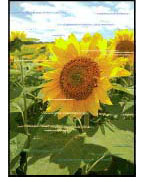
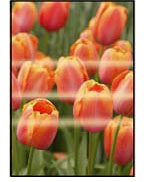

-
1 patikrinimas Ar puslapio formato ir laikmenos tipo parametrai atitinka įdėto popieriaus formatą ir tipą?
Jei parametrai nesutampa, tinkamo rezultato gauti nepavyks.
Jei spausdinate nuotrauką arba paveikslėlį, dėl netinkamo popieriaus tipo parametro gali pablogėti spaudinio spalvų kokybė.
Taip pat, jei spausdinate pasirinkę netinkamą popieriaus tipo nustatymą, spausdintas paviršius gali būti subraižytas.
-
Spausdinimas iš kompiuterio
Patikrinkite parametrus naudodami spausdintuvo tvarkyklę.
- Pagrindinė spausdinimo sąranka („Windows“)
- Pagrindinė spausdinimo sąranka („macOS“)
-
Spausdinimas iš išmaniojo telefono / planšetinio kompiuterio naudojant programėlę

Patikrinkite parametrus programėlėje.
-
-
2 patikrinimas Patikrinkite, ar pasirinkta tinkama spaudinio kokybė (žr. pirmiau pateiktą sąrašą).
Pasirinkite popierių ir spausdinimo tikslą atitinkančią spaudinio kokybę. Jei pastebėsite susiliejusių vietų arba netolygių spalvų, pasirinkite didesnį spaudinio kokybės parametrą ir bandykite spausdinti dar kartą.
-
3 patikrinimas Ar spausdinimo galvutės purkštukas užsikimšęs?
Atspausdinkite bandomąjį derinį, kad patikrintumėte purkštukus ir sužinotumėte, ar jie neužsikimšę.
 Pastaba
-
Norėdami po spausdinimo automatiškai patikrinti purkštuko užsikimšimus, nustatykite Automatinė purkštuko patikra (Auto nozzle check) spausdintuvoLCD meniu kaip parametrą, o ne kaip Neaktyvus (Disable).
-
-
4 patikrinimas Atlikite spausdinimo galvutės lygiavimą.
Pastaba-
Jei po spausdinimo galvutės lygiavimo problemos išspręsti nepavyksta, spausdinimo galvutę sulygiuokite patys.
-
-
5 patikrinimas Įsitikinkite, kad įjungtas skaidraus sluoksnio parametras.
-
Naudojant „Windows“:
Ekrane Laikmena / kokybė (Media/Quality) pasirinkite Rankiniu būdu (Manual), skirtą Spalva / intensyvumas (Color/Intensity), ir paspauskite Nustatyti... (Set...).
Jei Skaidraus sluoksnio sritis (Clear Coating Area) spausdintuvo tvarkyklės ekrane Skaidrus sluoksnis (Clear Coating) nustatyta kaip Automatiškai (Auto), skaidrus sluoksnis gali turėti netikėtą poveikį spausdinimo rezultatui, priklausomai nuo spausdinimo vaizdo.
Tokiu atveju, nustatykite Skaidraus sluoksnio sritis (Clear Coating Area) kaip Visas (Overall).
-
Skirta „macOS“:
Jei Clear Coating Area spausdinimo dialogo lange Advanced Paper Settings nustatyta kaip Auto, skaidrus sluoksnis gali turėti netikėtą poveikį spausdinimo rezultatui, priklausomai nuo spausdinimo vaizdo.
Tokiu atveju, nustatykite Clear Coating Area kaip Overall.
-
-
6 patikrinimas Įjunkite vienakrypčio spausdinimo funkciją.
Popieriaus pasirinkimo ekrane pasirinkite Išsamiau (Advanced) ir nustatykite Vienos krypties spausdinimas (Unidirectional printing) kaip ĮJUNGTI (ON).
Atkreipkite dėmesį, kad įjungus vienakrypčio spausdinimo funkciją spausdinimo greitis bus mažesnis.
-
7 patikrinimas Jei spausdinimo medžiagos sukraunamos viena ant kitos joms džiūstant, spalva gali būti netolygi.
Kad būtų išvengta netolygių spalvų, rekomenduojame kiekvieną lapą džiovinti atskirai.
-
8 patikrinimas Jei spausdindami ant fotopopieriaus pastebite, kad yra dryžių ar spalvos netolygios, spausdintuvo tvarkyklės ir spausdintuvo spausdinimo nuostatose esančiame popieriaus tipų sąraše pasirinkite „Lengvas fotopopierius A (Lightweight Photo Paper A)“.
Jei pasirinkę „Lengvas fotopopierius A (Lightweight Photo Paper A)“ atspausdintame plote pastebite dėmių ar išsiliejusių vietų, spausdinimo nuostatose pakeiskite popieriaus tipą į „Lengvas fotopopierius B (Lightweight Photo Paper B)“.
Spausdinimo kokybė ar rašalo sąnaudos gali skirtis nuo rezultatų, gaunamų naudojant spausdinimo nuostatas, skirtas originaliam „Canon“ popieriui. -
Kaip konfigūruoti popieriaus tipą spausdintuvo tvarkyklės spausdinimo nuostatose
- Pagrindinė spausdinimo sąranka (Windows)
- Pagrindinė spausdinimo sąranka (macOS)
Kaip konfigūruoti popieriaus tipą spausdintuvo spausdinimo nuostatose
Pastaba-
Jei pirmiau nurodytų popieriaus tipų nerandate spausdintuve ar spausdintuvo tvarkyklėje, naudokite „Media Configuration Tool“, kad atnaujintumėte spausdinimo medijos informaciją.
